
Overleaf自动编译不触发:原因与3个编译选项
本文要点
Overleaf自动编译不触发,常见原因是语法检查报错、Stop on first error遇错即停、编译超时或Fast draft没关;本文按其帮助页说明各选项作用与何时开关。
Overleaf自动编译「不触发」,常见原因有这几类:语法检查(Code Check)查出错误时自动编译会暂停;Stop on first error 开着且源码有错时,编译会直接停下、不产出新 PDF;Fast draft 开着时图片全换成方框,看上去像没更新。先点 Recompile 旁的小三角,确认 Auto compile 是开着的,再逐个核对下面几项。
本站 Overleap 与 Overleaf 无关联,Overleaf 是 Digital Science 旗下产品。下文 Overleaf 的选项名与说法出自其帮助页《Recompiling your project》《Stop on first error》《Code Check》,核实日期 2026-09-27,界面以其当前版本为准。
三个选项各管什么
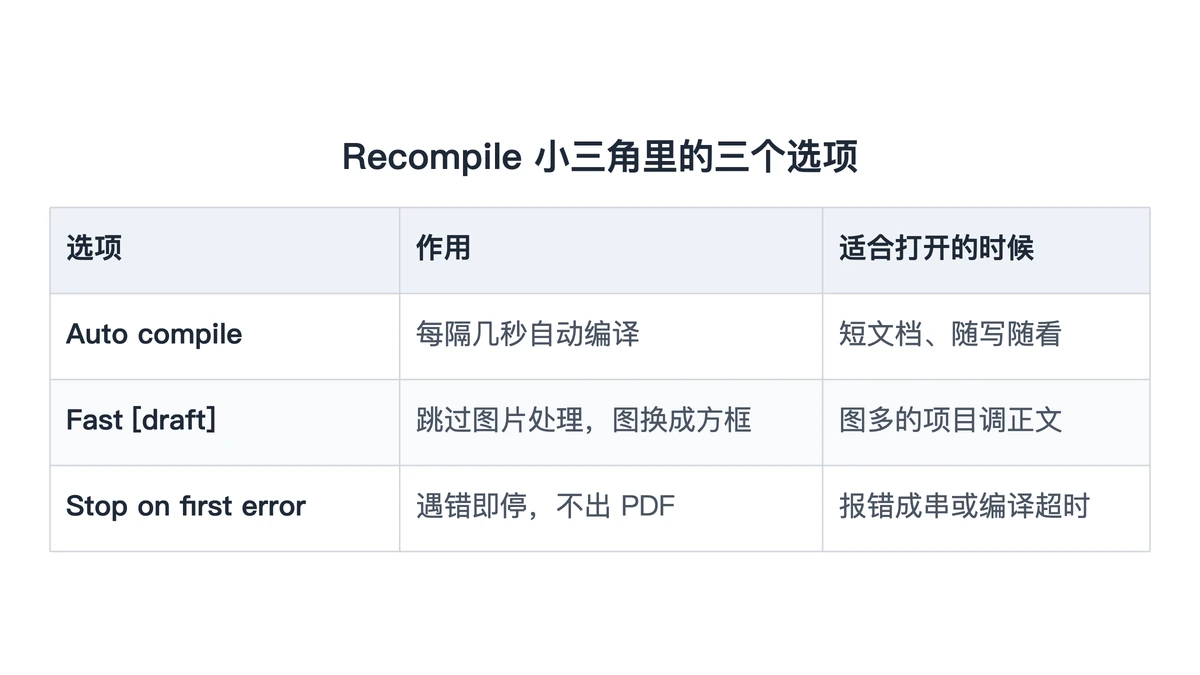
帮助页说编译选项在 Recompile 按钮的下拉菜单里(界面上是按钮旁的小三角)。菜单里还有 Syntax checks(即 Code Check,下一节细说),此外和「不触发」有关的是这三件:
| 选项 | 帮助页怎么说 | 什么时候开 | 什么时候关 |
|---|---|---|---|
| Auto compile | 打开后每隔几秒自动编译一次 | 短文档、改公式时想随写随看 | 长论文、图多,预览频繁刷新拖慢编辑 |
| Compile mode:Fast [draft] | 主要作用是跳过图片处理,图片换成方框,编译更快 | 图多的大项目调正文、查报错 | 看排版、交稿前 |
| Stop on first error | 遇到错误不再尝试出 PDF,停下并报告这条错误 | 报错一长串、或编译超时 | 平时写作,想在有小错时也看到 PDF |
默认状态下,编译模式不是 Fast [draft],出错处理是「尽量出 PDF」。Recompile 本身的用法、快捷键这些基础操作见文末延伸阅读里的入门篇,这里不再展开。
自动编译看起来没反应,按这个顺序查
结合帮助页对 Auto compile、Code Check 和上面三个选项的说明,可以按下面的顺序排除(界面细节以其帮助页为准):
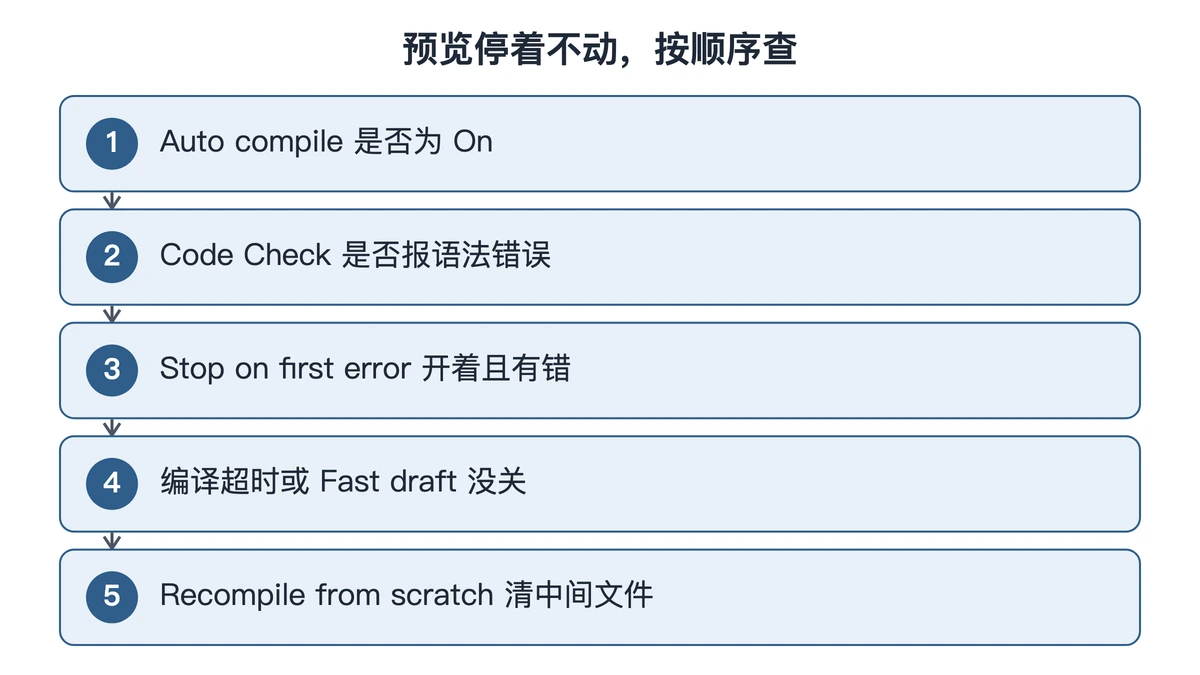
- 开关本身。 点小三角,看 Auto compile 那一行是不是 On。换了浏览器或设备后,先回来看一眼。
- Code Check 查出语法错误。 编译菜单里叫 Syntax checks,它查出错误时自动编译会暂停,预览区会提示代码有错、要先改掉。按提示改掉标红处,或手动点 Recompile 编一次。各类提示怎么读、怎么关,见 Overleaf Code Check。
- Stop on first error 开着,源码里有错。 这一模式下编译器遇错即停、不产出 PDF,右侧预览停在上一次成功的版本,最容易被当成「没触发」。打开日志看第一条红色错误,改掉它,或者先把出错处理切回默认。
- 编译本身超时。 编译跑不完,新 PDF 当然出不来。帮助页建议遇到超时就切到 Stop on first error 先找错;超时多半出在大图和复杂绘图上,先用 Fast [draft] 试一次,就能判断是不是图片拖慢了编译。
- Fast [draft] 忘了关。 编译其实跑了,只是图片全是方框,页面看着和上次差不多。
- 中间文件出错。 源码已经改对,报错却还在,可以在同一菜单里点 Recompile from scratch,帮助页说它会清掉编译留下的临时辅助文件再重编。
什么情况下干脆关掉自动编译
自动编译适合短文档。写一篇几十页、带大量插图的学位论文时,每隔几秒一次的整篇编译会让预览不停刷新,这时更顺手的做法是:
- 关掉 Auto compile,写完一段再按 Recompile;
- 调正文阶段开 Fast [draft],图片暂时当方框;
- 报错成串时开 Stop on first error,一次只改一条;
- 定稿前把后两个都恢复默认,完整编译一遍核对图片与页码。
这四步的顺序,也适合排查「以前能编、突然编不出来」的项目。
在本站工作区里编译
本站编辑页的「LaTeX 论文」标签(/latex)是另一个写整篇论文的环境。它的编译是手动的:点顶栏「编译」或按 Ctrl + Enter,引擎在顶栏下拉框里选 pdfLaTeX、XeLaTeX 或 LuaLaTeX。每次点编译都会把整个项目重新打包编译,不沿用上一次的中间文件,所以不存在「缓存没清」这一类问题;编译没通过时,底部「问题」栏按「文件:行」列出每条错误,点一条就跳到对应源码行。新建项目、上传、编译和下载都要登录并开通本站会员,只支持电脑端浏览器。
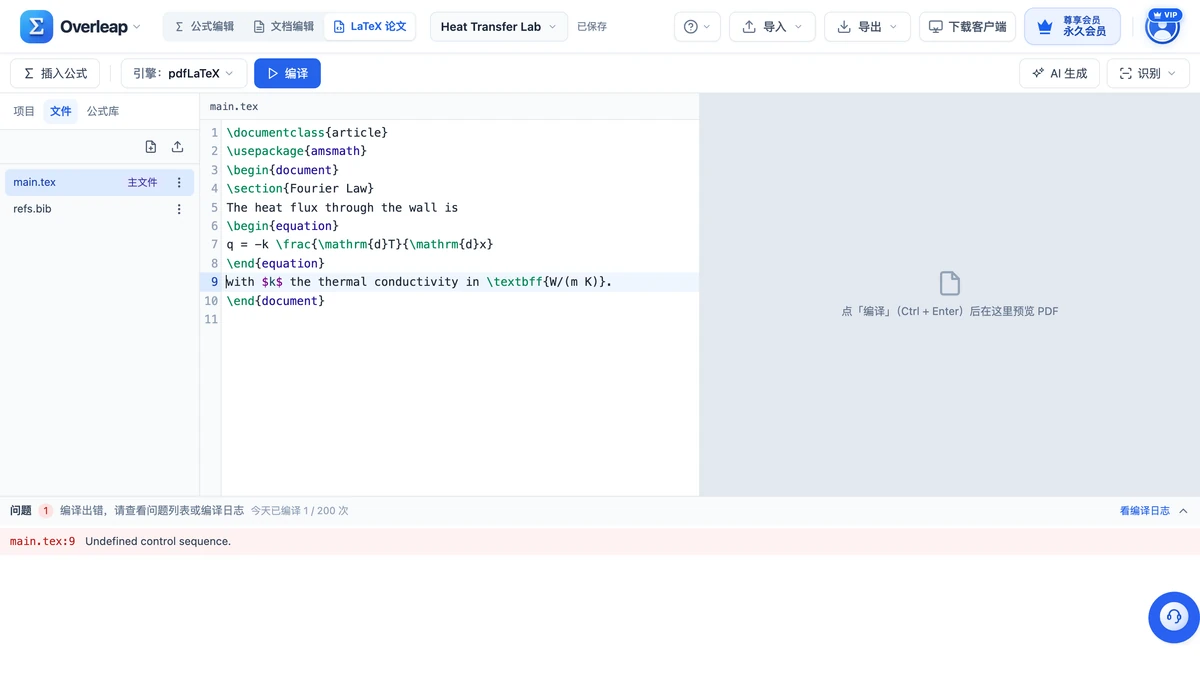
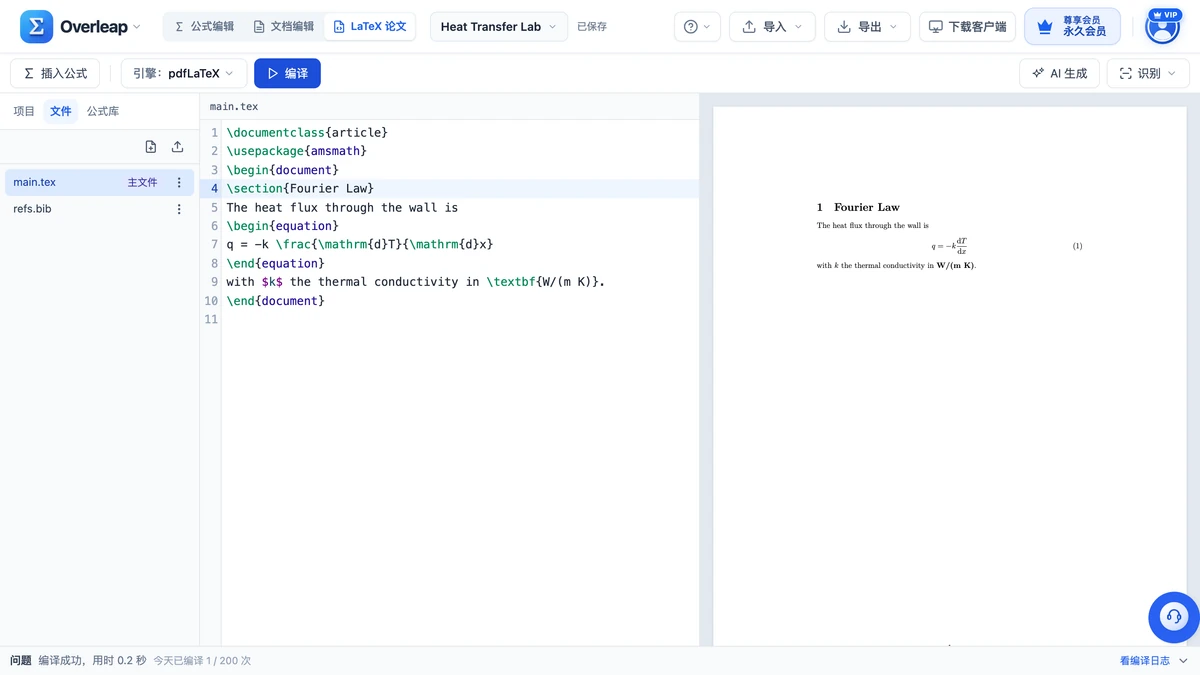
预览停着不动时,先问一句「是没编,还是编了没出 PDF」:看日志里有没有这次编译的记录,答案往往就在第一条红字里。
延伸阅读
- Overleaf使用常见问题:入门、报错、模板与导出几类问题的速查
- Overleaf怎么用:从新建项目到编译出 PDF 的基础操作
- Overleaf编译超时:超时的原因与缩短编译时间的做法
- Overleaf Overfull hbox:要不要管与怎么改
常见问题
自动编译会不会很卡?
帮助页只说打开后会在改动后每隔几秒自动重编,没有给出对速度的影响。实际体验取决于项目大小:图多、页数多的项目每次编译都要花时间,边写边编会觉得预览总在转圈。这类项目可以把它关掉,改成写完一段按 Ctrl 加 Enter 手动编译,或临时切到 Fast draft 跳过图片处理。
Stop on first error 要不要开?
平时写作不必开,默认设置在有小错时也会尽量出PDF,方便边写边看。报错一长串或编译超时时再打开,它遇到第一条错误就停下并报告,一次只改一条,改完再切回默认。