
LaTeX项目大小限制:图片和数据文件的瘦身清单
本文要点
当项目文件接近上传上限时,本文提供针对图片、PDF插图及中间文件的瘦身清单与操作命令,帮助论文作者优化LaTeX项目大小限制,确保编译与上传顺畅。
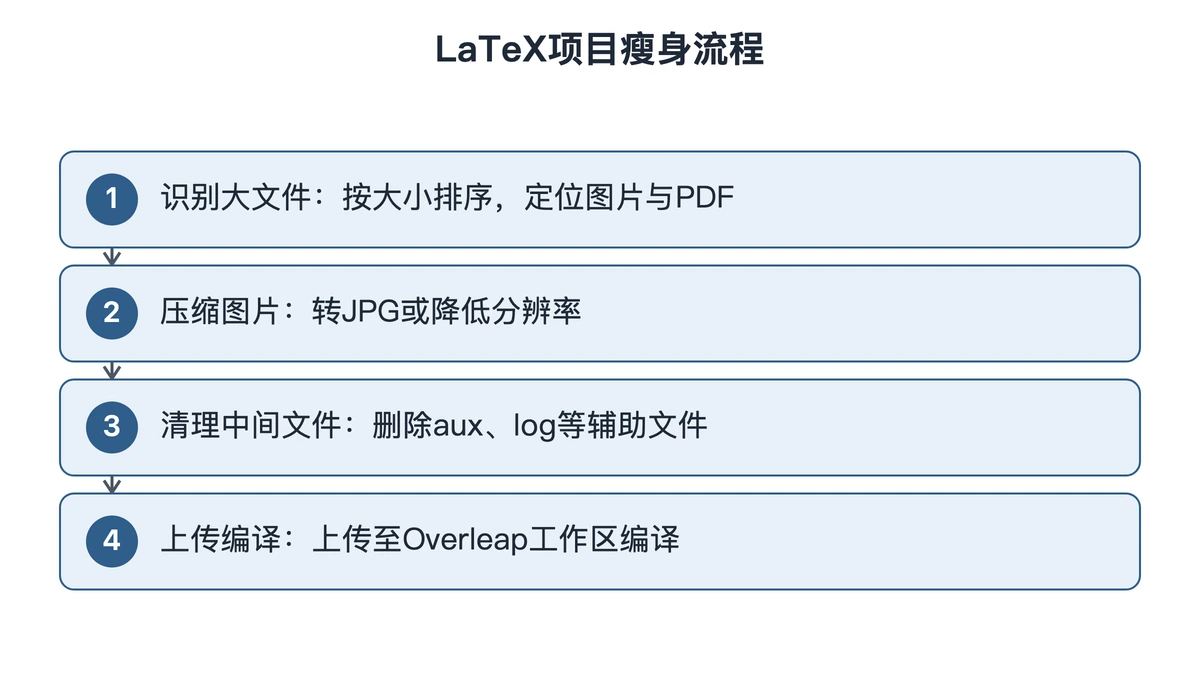
当LaTeX项目大小限制成为上传或编译的瓶颈时,最直接有效的做法是优先处理高分辨率图片和编译产生的中间文件。本文针对论文写作中常见的体积膨胀源,提供一套按文件类型分类的瘦身清单与操作命令,帮助你在Overleap工作区中高效管理项目空间,确保编译与上传流程顺畅。
图片与PDF插图的压缩策略
图片通常是LaTeX项目中占用空间最大的部分。许多作者习惯直接使用相机原图或高分辨率截图,导致单张图片体积达到数MB甚至数十MB。
对于位图图片,建议将PNG格式转换为JPG格式,并将分辨率调整为适合屏幕阅读或打印的标准(如300 DPI)。对于矢量图,虽然其本身体积较小,但若包含大量复杂路径或嵌入的位图,也会迅速膨胀。此时可使用专业工具简化路径或剥离嵌入数据。对于PDF插图,若其来源于其他软件导出,往往包含未压缩的字体或高分辨率背景。
清理编译中间文件与冗余数据
LaTeX编译过程中会生成大量辅助文件,如 .aux、.log、.out、.toc、.lof、.lot 等。这些文件在本地编译时必不可少,但在上传到Overleap工作区时,它们不仅占用空间,还可能因版本冲突导致编译错误。
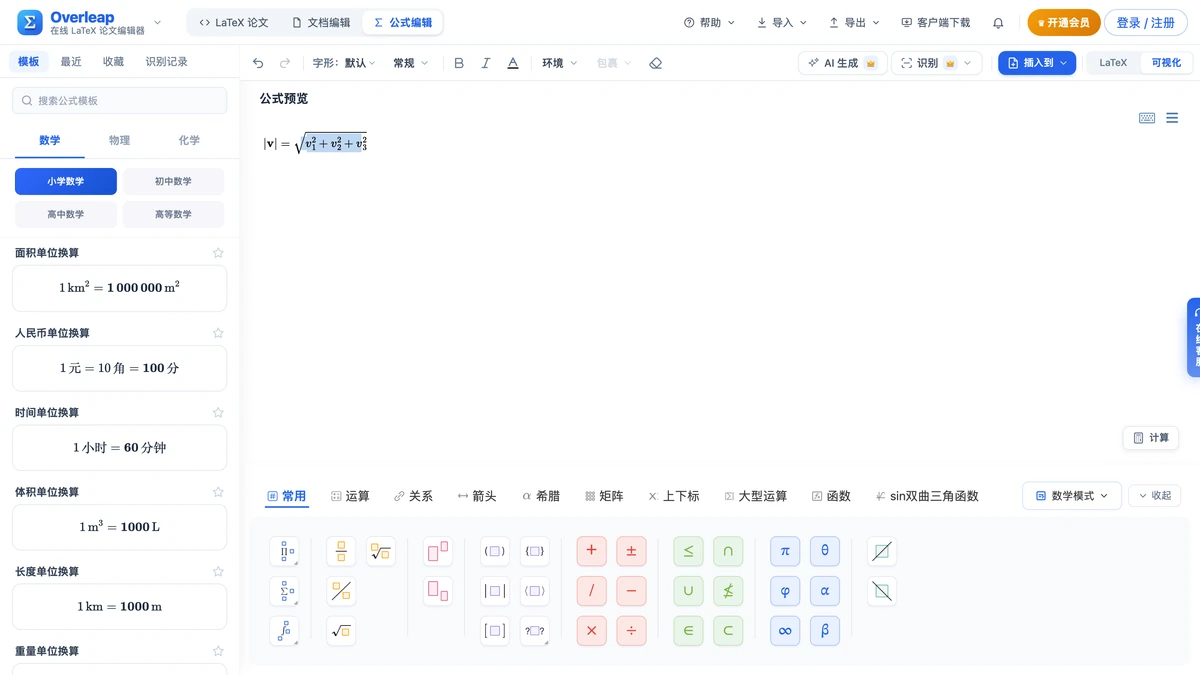
在上传前,务必清理这些中间文件。你可以使用简单的Shell命令 rm *.aux *.log *.out *.toc *.lof *.lot 快速删除它们。此外,若项目包含参考文献,确保 .bib 文件中只包含实际引用的条目,而非整个文献库的导出。许多作者习惯将整个Zotero或EndNote库导出为 .bib 文件,这可能导致文件体积过大且包含大量无用信息。对于数据文件,如用于生成图表的CSV或JSON数据,若图表已生成并嵌入文档,原始数据文件可从上传包中移除,除非你计划在工作区内重新运行绘图脚本。本站公式编辑器界面截图见下图。
瘦身效果对照与操作清单
为了更直观地展示不同瘦身方法的效果,下表列出了常见文件类型在优化前后的体积变化估算及推荐操作。请注意,具体压缩比例取决于文件内容复杂度,此处仅为典型场景参考。
| 文件类型 | 优化前典型体积 | 优化后典型体积 | 推荐操作 |
|---|---|---|---|
| 完整文献库 (.bib) | 10 MB | 200 KB | 仅保留实际引用的条目 |
在实际操作中,建议先使用本地工具进行批量压缩,再上传至Overleap。Overleap的LaTeX论文工作区支持上传 .tex、.cls、.sty、.bib 及图片文件,也支持导入 .zip 压缩包。若项目文件较多,打包成 .zip 上传通常比逐个上传更高效,但需确保压缩包内已清理中间文件。LaTeX项目瘦身流程示意图见下图。
易错点与注意事项
在瘦身过程中,有几个常见的易错点需要特别注意。首先,不要过度压缩图片,导致文字或细节模糊,影响论文质量。其次,删除中间文件时,务必确认这些文件不是手动编辑的自定义文件(如某些自定义的 .aux 文件用于交叉引用调试)。
另外,Overleap的LaTeX论文工作区编译引擎支持 pdflatex、xelatex 和 lualatex,参考文献支持 bibtex 和 biber。最后,若项目接近平台上传上限,可考虑将非核心文件(如实验原始数据、高分辨率备份图)存储在外部链接中,仅在论文中引用链接或低分辨率版本。
延伸阅读
常见问题
LaTeX项目上传失败提示大小超限怎么办?
首先检查图片格式,将PNG转为JPG或压缩分辨率;其次删除编译产生的aux、log等中间文件;最后检查是否有未引用的大文件。若仍超限,可尝试在本地压缩后再上传至Overleap工作区。
Overleap是否支持直接上传大型PDF插图?
支持上传PDF文件,但建议先对PDF进行压缩处理。过大的PDF会占用大量存储空间并影响编译速度。若PDF包含高分辨率矢量图,可尝试转换为低分辨率位图或优化矢量路径以减小体积。
如何查看LaTeX项目中哪些文件占用空间最大?
在本地使用文件管理器按大小排序,或使用命令行工具如du -sh *查看各文件体积。重点排查图片、PDF、数据文件及编译生成的临时文件,针对性进行压缩或删除。