
Overleaf编译超时:原因与缩短编译时间的做法
本文要点
针对Overleaf编译超时,本文说明其文档当前写的免费版编译时限(2026-09-25查为10秒),列出图片、宏包、TikZ等拖慢编译的原因与减负方法,改完可当场验证。
Overleaf编译超时,意思是这次编译没能在套餐规定的时限里跑完:据 Overleaf 文档《Plan limits》(核实日期 2026-09-26),免费版时限 10 秒,付费版 240 秒。最常见的原因是大图、复杂的 TikZ 或 pgfplots 绘图、会拖住编译的错误和死循环,对应的做法是压缩图片、降低绘图采样、先修错误、临时开草稿模式。下面每种原因都附参考用时和自查办法。
先说明关系:本站 Overleap 与 Overleaf 无关联,两者是各自独立的产品(Overleaf 属 Digital Science 旗下)。文中 Overleaf 的时限和菜单出自其帮助文档,界面以当前版本为准。
适用范围:什么时候会撞上时限
时限按单次编译计算。项目越大、图越多,越容易在免费版的 10 秒里跑不完;平时用时很短的文档,加了几张高清照片或几幅函数图后突然超时,就是典型场景。
Overleaf 的《Fixing and preventing compile timeouts》一文把排查分成三步:先修编译错误,再用草稿模式判断是不是图片拖慢,最后逐个检查耗时的宏包和写法。它点名的耗时项包括复杂的 TikZ 与 pgfplots 绘图、EPS 或 SVG 格式的图片、tabularray 宏包、自定义命令里的死循环等。
本站的 LaTeX 论文工作区同样按单次编译计时,跑超了会提示编译超时,并提醒检查死循环、过大的图片或过多的页面——下面这些减负做法在两边都适用。
现象:超时和普通报错怎么区分
普通报错会停在某一行,日志里有以感叹号开头的错误行,改掉那一行就能继续。超时则是整个编译被时限掐断,拖时间的可能是任何一处耗时的写法,光看报错定位不到。
所以排查超时的思路是反过来的:先把可能耗时的部分逐个拿掉,找出是谁在拖时间。下表是四类常见原因的对照:
| 现象 | 可能的原因 | 怎么确认 | 修法 |
|---|---|---|---|
| 加了几张照片后开始超时 | 图片分辨率过高 | 开草稿模式后用时大幅下降 | 缩小图片再上传 |
| 函数图一多就超时 | pgfplots 采样点过多 | 把 samples 调小后变快 | 降低采样,或改成插入现成 PDF 图 |
| 日志里有一串错误后超时 | 错误累积拖住编译(据前述 Overleaf 文档) | 日志开头就有错误行 | 从第一个错误改起 |
| 编译一直不结束 | 命令递归调用自身 | 注释掉可疑命令后恢复正常 | 修正命令定义 |
对照:各类原因拖慢多少
下面的用时是 XeTeX 下的参考值(2026-09-26)。在线平台的机器配置不同,绝对秒数会有出入,看前后对比的比例即可;想确认自己的项目,也按同样办法改前改后各编一次。
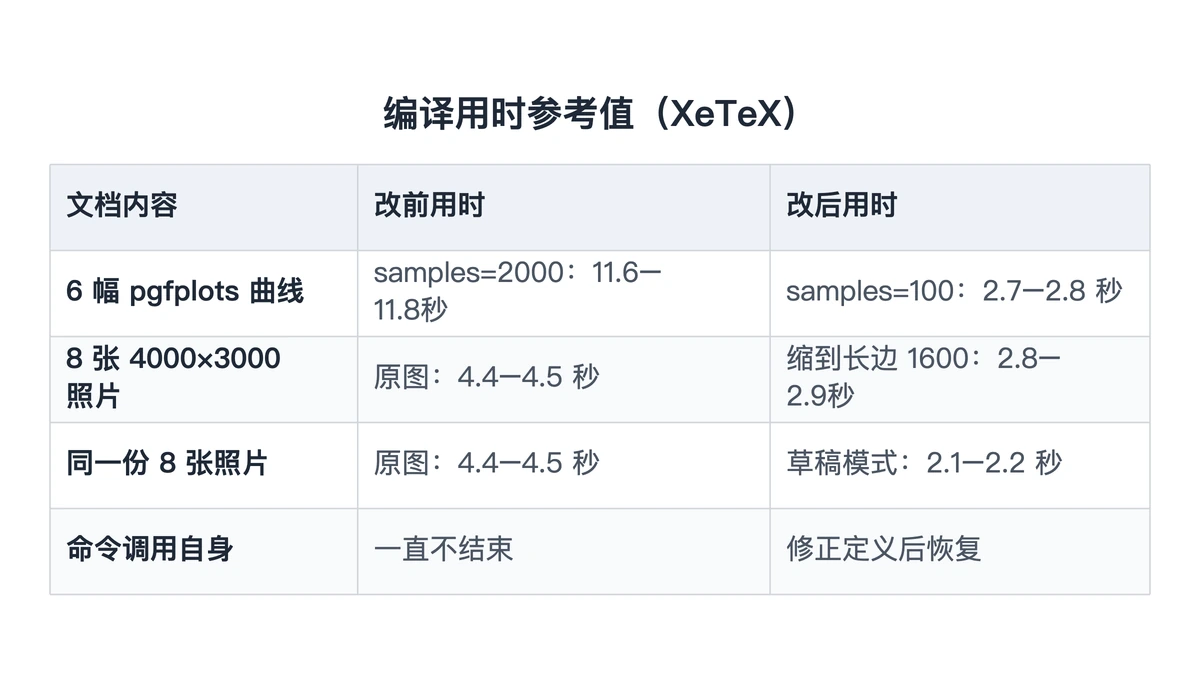
绘图采样:6 幅阻尼振动曲线,采样点 samples=2000 时用时 11.6–11.8 秒,已经超过 10 秒;改成 samples=100 后是 2.7–2.8 秒,按页面正常大小查看,曲线依然平滑。
大图:8 张 4000×3000 像素、每张约 13 MB 的 PNG 照片,用时 4.4–4.5 秒;缩到长边 1600 像素(每张约 1.7 MB)后是 2.8–2.9 秒;开草稿模式后是 2.1–2.2 秒。
死循环:定义一个在展开时调用自身的命令,编译会一直跑下去、日志里没有任何错误输出,只能手动停止。这类问题开多长的时限都救不回来,只能改源码。
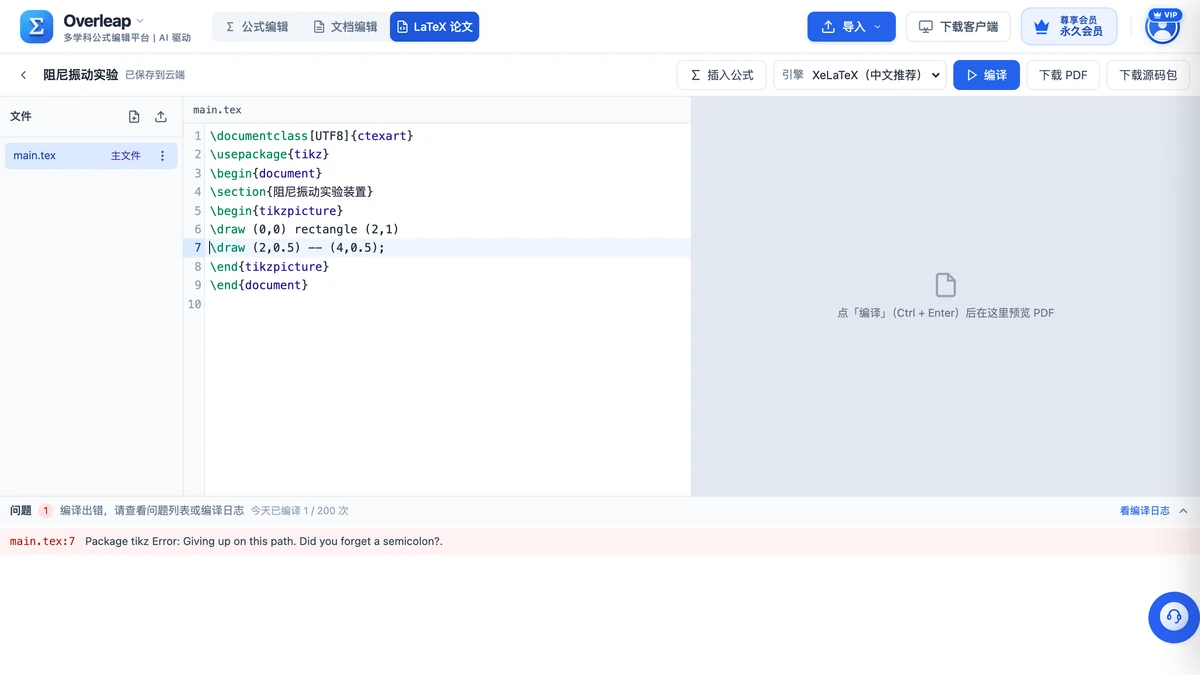
错误累积:绘图命令漏了分号,日志给出的原文如下,行号指向漏分号的下一行:
! Package tikz Error: Giving up on this path. Did you forget a semicolon?.
解决:按这个顺序排查
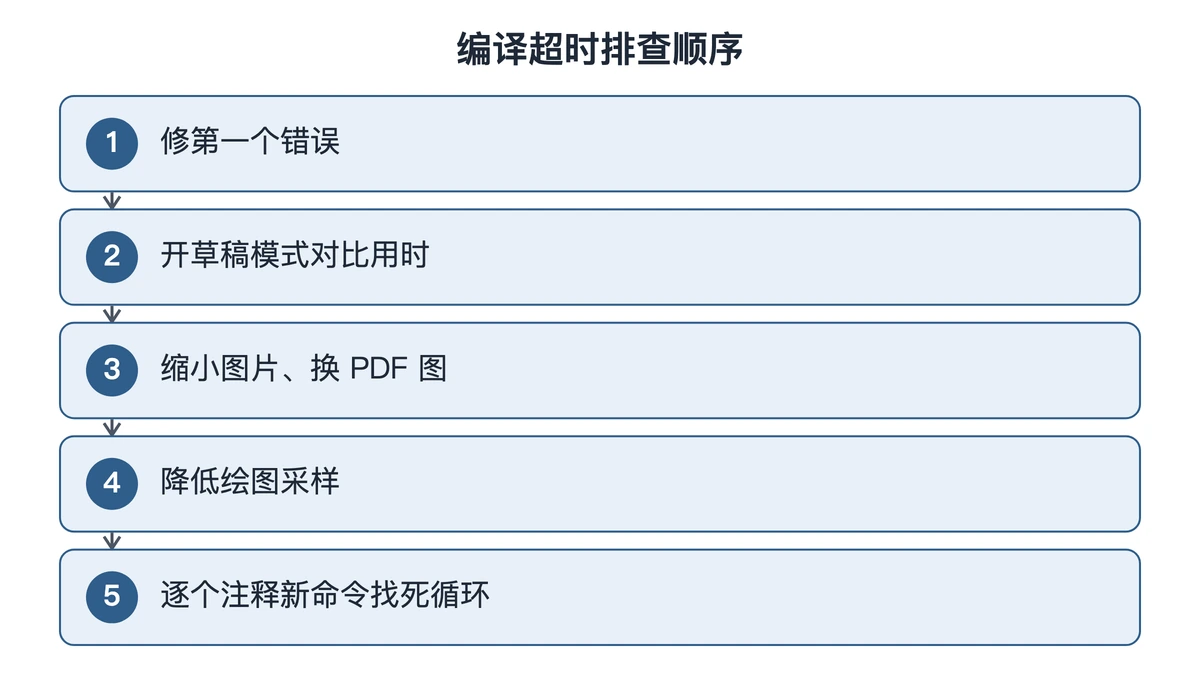
- 先修错误。从日志里的第一个错误改起,后面的报错常常是它连带出来的;Overleaf 里可以在重新编译按钮的下拉菜单打开 Stop on first error,遇错即停。
- 开草稿模式试一次。把文档类选项加上 draft,重新编译;用时大幅下降,说明问题在图片。
- 处理图片。照片缩到够打印的尺寸再上传;Overleaf 文档还建议把 EPS、SVG 格式的图换成 PDF。
- 降低绘图采样。pgfplots 的 samples 从几千调到一两百;实在复杂的图,在本地画好、存成 PDF 文件,再用插图命令放进文档。
- 找死循环。把最近新加的自定义命令逐个注释掉再编,能编完了,问题就在刚注释的那一个。
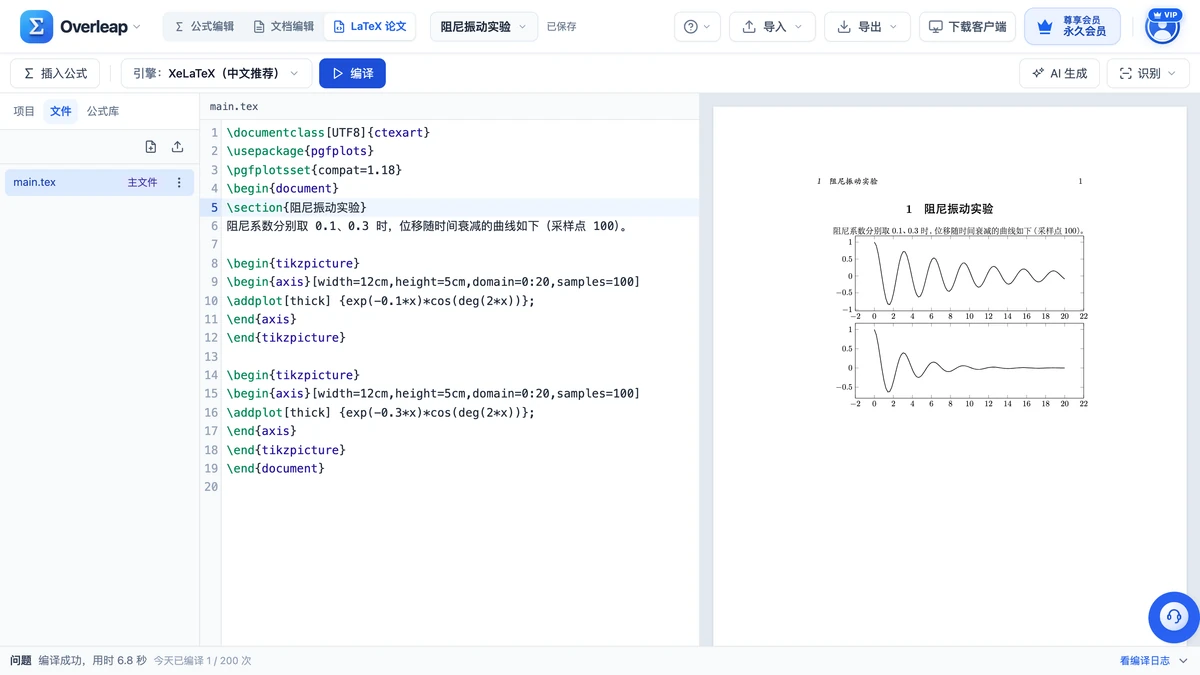
下面是降低采样后的绘图写法,把它和原来的写法各编一次,对比用时:
\begin{axis}[width=12cm,height=5cm,domain=0:20,samples=100]
\addplot[thick] {exp(-0.1*x)*cos(deg(2*x))};
\end{axis}
验证:怎么确认已经变快
每改一步就重新编译一次,记下用时,看是哪一步起了作用。在本站工作区,编译成功后底部「问题」栏会显示「编译成功,用时 x 秒」,改前改后的数字可以直接比。
用时稳定降下来以后,把草稿选项去掉再编一次终稿,确认图片都正常显示。
文档里的公式本身很少拖慢编译;想单独调好一条公式再贴回源码,可以在网页公式编辑器里先看效果。
手头那份超时的论文,可以在本站「LaTeX 论文」里上传源码和图片,按上面的顺序改一步编一次,用问题栏里的用时数字确认每一步的效果;上传与编译要登录并开通本站会员。
延伸阅读
- Overleaf中文报错:ctex 与 XeLaTeX 的改法
- 在线写LaTeX论文:从新建项目到下载 PDF 的完整流程
- 帮助中心:会员、登录与各功能的使用说明
常见问题
超时后内容会丢吗?
超时停掉的是这一次编出 PDF 的过程,编译本身只读源码、不改写源码。在本站 LaTeX 论文工作区,点编译时会先把改动保存到云端再编,超时后右侧仍显示上一次编译成功的 PDF。稳妥起见,大改之前先下载一份源码包留底。
草稿模式怎么开?
两种办法。一是在文档类选项里加 draft,例如把 ctexart 的选项写成 draft,插图会换成同尺寸的方框,含大图的文档编译时间会明显缩短。二是在 Overleaf 里用重新编译按钮旁下拉菜单中的 Fast draft 选项,以其当前版本为准。定稿前记得把草稿选项去掉。