
Overleaf修订模式:Track changes与审阅者权限
本文要点
Overleaf修订模式即Track changes:把编辑器模式切到Reviewing,改动就变成修订建议。文中说明开启方法、怎样接受或拒绝修订,以及把导师设为审阅者和使用评论的做法。
Overleaf修订模式就是它的 Track changes:在编辑器右上角把模式从 Editing 切到 Reviewing,之后你的每一处改动都会标成修订建议,由有编辑权限的人逐条或成批接受、拒绝。想让导师的所有改动都留痕,就在 Share 窗口里把导师的权限设成审阅者(Reviewer),他的改动会一直被追踪,也改不回直接编辑。修订追踪是 Overleaf 的付费计划功能,以下步骤引自其帮助页《Track changes》《Reviewing and reviewers》《Commenting》,以 Overleaf 官网为准,核实日期 2026-09-26;本站 Overleap 与 Overleaf 无关联,Overleaf 属 Digital Science 旗下。
开启前先确认档位与权限
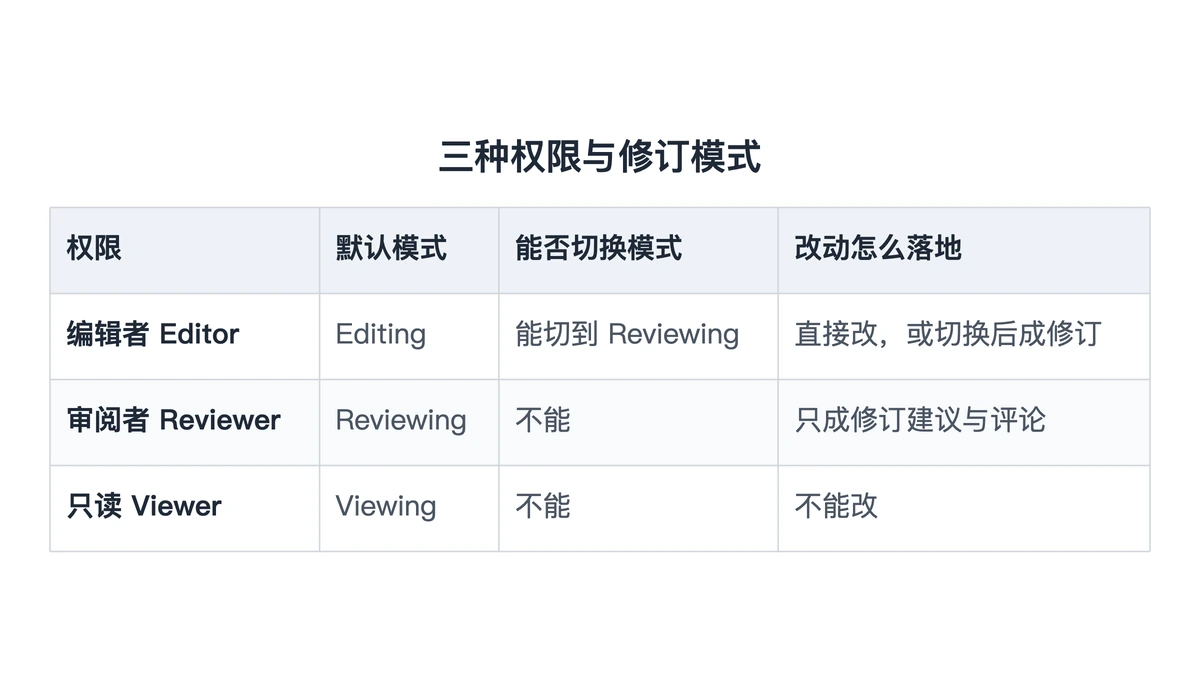
- 档位:修订追踪属付费功能,项目所有者的账户有这项功能时,被邀请进这个项目的合作者都能在这个项目里使用。项目所有者用免费计划的,即使把导师设成审阅者,导师也只能写评论。
- 谁能切换模式:有编辑权限的人可以在 Editing 与 Reviewing 之间切换;只有审阅或只读权限的人不能改自己的模式。
- 审阅者只能给点名邀请的人:用邮箱邀请时直接选 Reviewer;通过链接分享进来的人,要等他加入后再在 Share 窗口里改成 Reviewer。
开启修订:切到 Reviewing
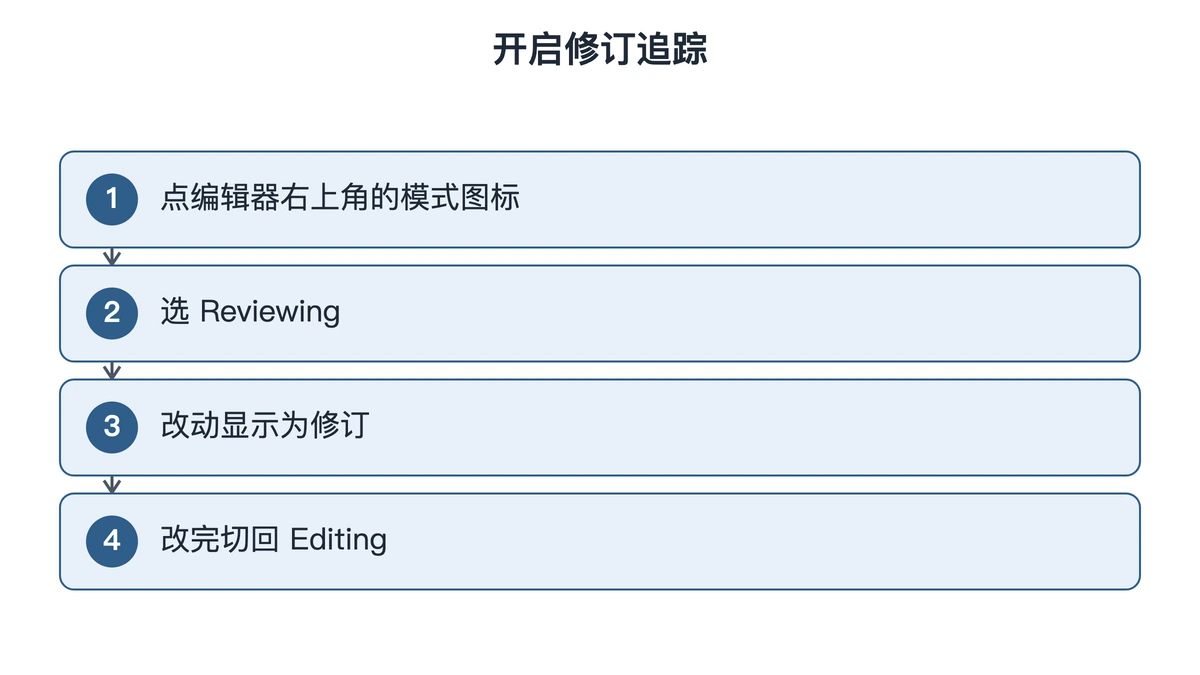
- 打开项目,点编辑器工具栏右上角显示当前模式的图标。
- 在弹出的选项里选 Reviewing。从这一刻起,你的增删都显示为修订,不再直接改正文。
- 改完想恢复直接编辑,再切回 Editing,修订追踪随之关闭。
- 要让某位合作者的改动始终被追踪:点 Share,在他的邮箱旁的下拉菜单里选 Reviewer。
界面位置以 Overleaf 当前版本为准。稿子定稿之后,你也可以自己切到 Reviewing,之后再动正文都会显示为修订,误改了一眼就能看出来。
接受与拒绝修订
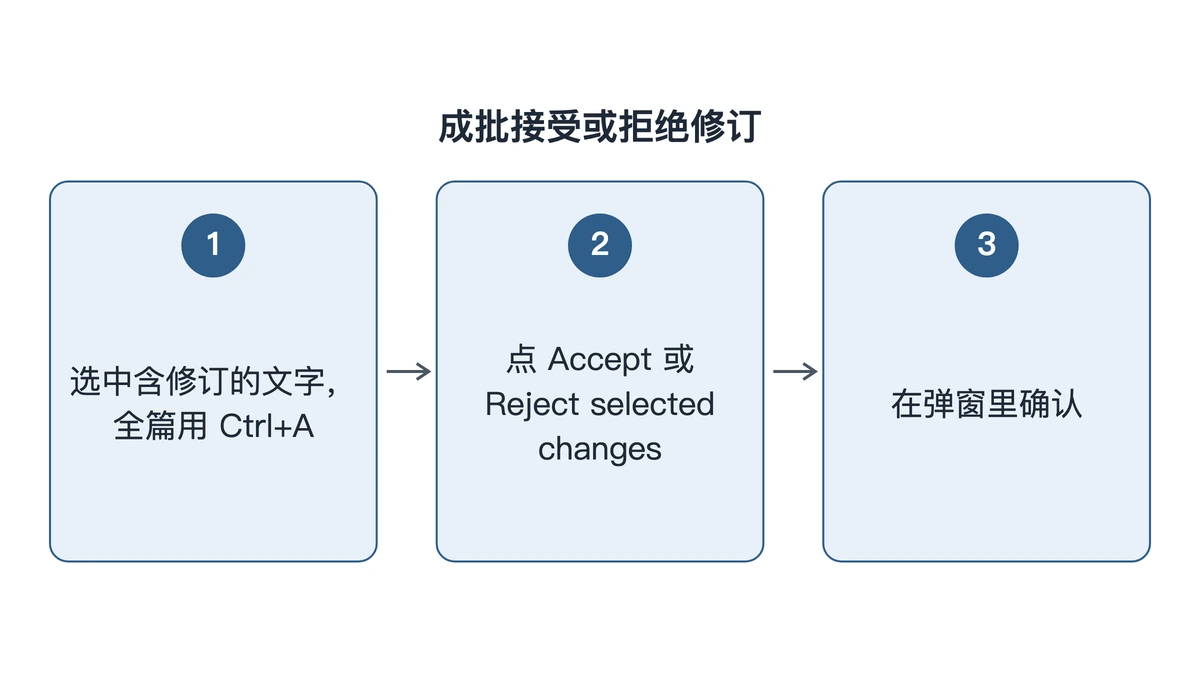
- 在编辑器里选中包含修订的那段文字;要处理整篇,按 Ctrl+A(Mac 上按 Command+A)全选。
- 选中后出现 Accept selected changes 与 Reject selected changes 两个选项。
- 点其中一个,弹窗里确认,所选范围内的修订就一次处理完。
一个细节:复制项目时,原项目里的修订会被全部自动接受,副本里不再显示为修订。想保留修订记录给导师看,别先复制再发。
评论与回复
- 选中要评论的文字,出现 Add comment 按钮,点它后在左侧打开的审阅面板里输入评论。
- 其他合作者可以在评论下回复,讨论完点评论旁的对勾标记为已解决。
- 已解决的评论可以在审阅面板里找到,能重新打开,也能整串删除;自己的评论可以通过省略号菜单编辑或删除。
修订和评论的邮件提醒在 File > Settings > Project Notifications 里设,可以选全部动态或只收提及与回复;提醒不是实时的,按每 10 分钟汇总发送。
一个人写初稿的阶段
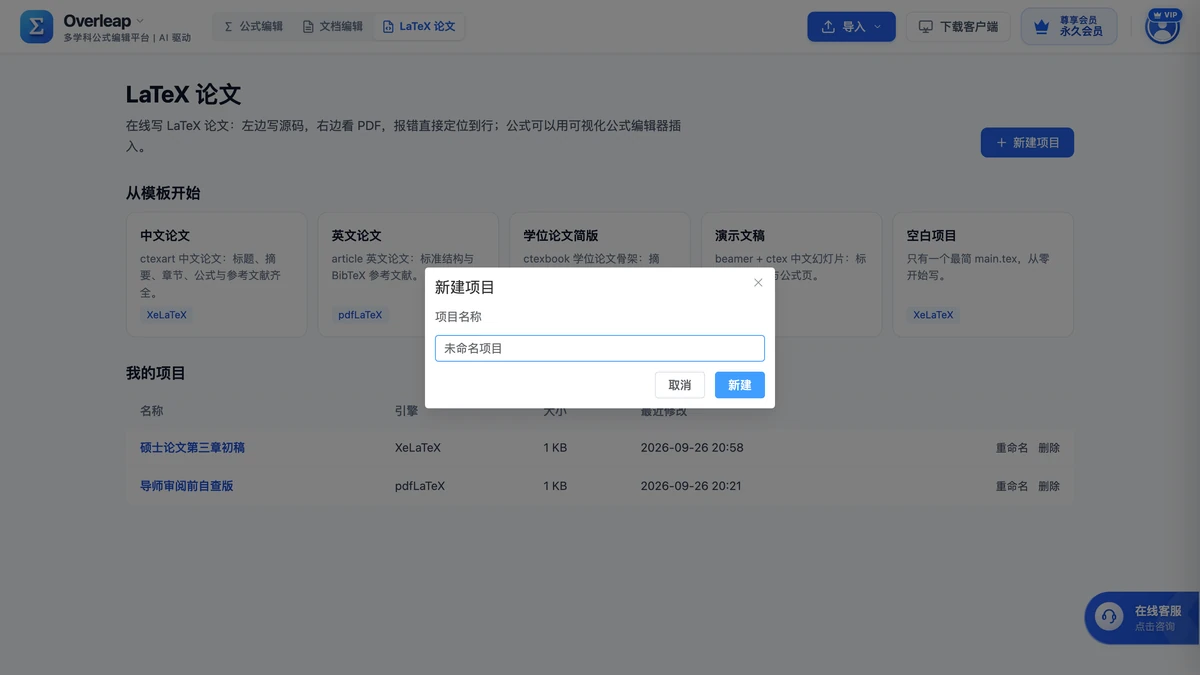
修订追踪要记的是别人对你稿子的改动,一个人写初稿时还没有这样的改动。这个阶段可以先在本站编辑页的「LaTeX 论文」标签(/latex)里写,它没有修订追踪和评论,只管写和编译:源码在左,编译出的 PDF 在右,报错定位到文件与行。初稿写完下载源码包,按 Overleaf 帮助页《Uploading a project》的说明,在「New project → Existing project (.zip)」里上传(旧界面叫 Upload Project),导师开始改稿时再按上面的步骤把他设成 Reviewer。编译、上传与下载需要登录并开通本站会员,只支持电脑端。
请导师改稿之前,先在 Share 窗口里确认他是 Reviewer,再自己切到 Reviewing 改一个字试试,看改动是否显示为修订,确认无误后再发邀请。
延伸阅读
- Overleaf使用常见问题:入门、报错、模板与导出的高频问题总览
- Overleaf表格太宽:表格超出页边时的缩放、换行与横排
- Overleaf合作者数量:各账户档位每个项目能邀请几位合作者
常见问题
审阅者能直接改源码吗?
不能直接改。审阅者的改动一律以修订建议的形式出现,要等有编辑权限的人接受才会写进正文;审阅者也不能自己切回编辑模式,不能新建或添加文件。免费计划里的审阅者只能写评论。以上以 Overleaf 帮助页为准,核实日期 2026-09-26。
修订能一次全部接受吗?
能。在编辑器里按 Ctrl+A(Mac 上按 Command+A)选中整篇文字,会出现接受所选修订和拒绝所选修订两个选项,点其中一个并在弹窗里确认即可。只想处理一节,就只选中那一节的文字。