
Overleaf插入图片:上传、插图与引用3步
本文要点
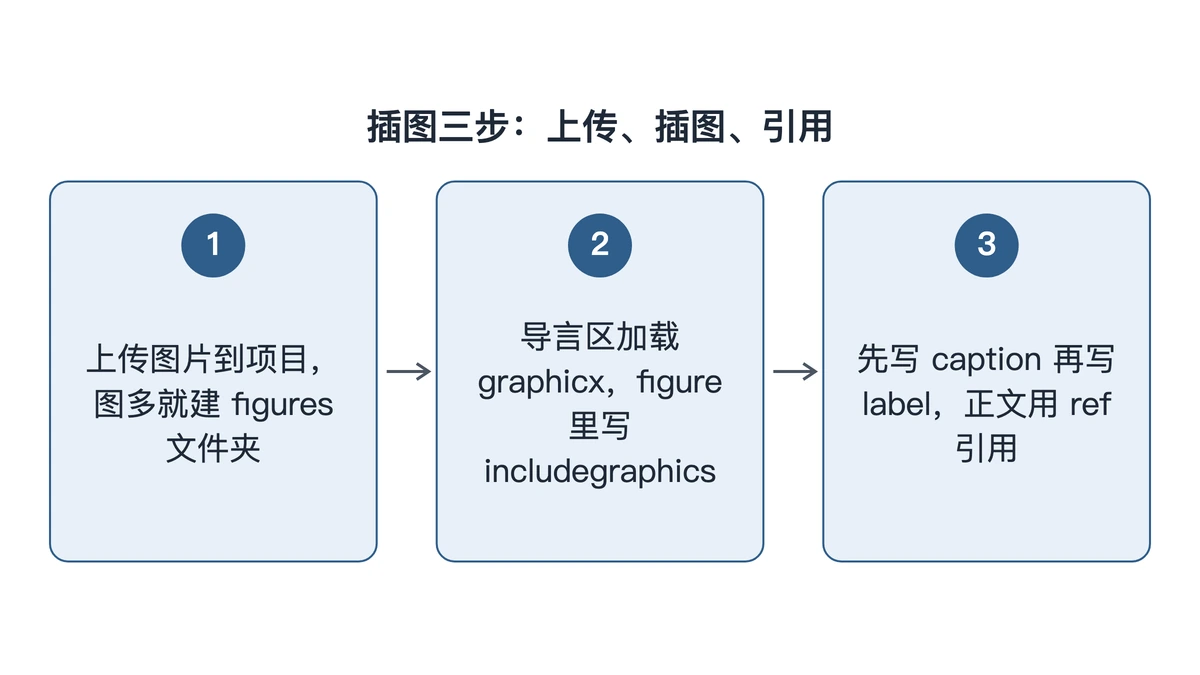
Overleaf插入图片分三步:先把图片上传进项目,再在 figure 环境里用 \includegraphics 放图,最后加 \caption 与 \label 并引用。易错的是路径,文件夹名和文件名大小写要一致。
Overleaf插入图片分三步:先点编辑器左上角的上传图标把图片传进项目,再在导言区加载 graphicx、在 figure 环境里用 \includegraphics 放图,最后写 \caption 和 \label,正文用 \ref 引用图号。容易出错的是路径:文件夹名、文件名连同扩展名的大小写都要和左侧文件列表逐字一致。下面的界面说法引自 Overleaf 帮助文档《Uploading images》《LaTeX code for including images in your document》《Captioning and referencing figures》,核实日期 2026-09-26,以你看到的版本为准。本站 Overleap 与 Overleaf 没有关联,Overleaf 属 Digital Science 旗下。
适用场景与准备
这篇适合第一次在 Overleaf 论文里放实验曲线、流程图或照片的同学。准备好图片文件,常见的 PNG、JPG、PDF 都可以用 pdfLaTeX 编译。
文件名先改好再上传:不要有空格,也不要有多个点号。《LaTeX code for including images in your document》写明文件名不要含空格和多个点号:LaTeX 会把点号后面的部分当成扩展名,image.logo.jpg 这种名字会让它找错文件。建议全部用小写字母、数字和连字符,比如 loss-curve.png。
操作步骤:上传、插图、引用
- 上传图片:点编辑器左上角的上传图标,在弹出的对话框里拖入文件,或点 Select files 选择;可以一次选多张。上传完成后,文件出现在左侧文件列表里。图多时,先用文件夹图标建一个 figures 文件夹,把图传进去。
- 插入图片:在导言区加载 graphicx,然后在正文要放图的地方写 figure 环境。宽度按版心的比例写,排版更稳:
\usepackage{graphicx}
\graphicspath{{figures/}}
% ……正文中:
\begin{figure}[htbp]
  \centering
  \includegraphics[width=0.8\linewidth]{loss-curve}
  \caption{训练损失随迭代次数的变化}
  \label{fig:loss}
\end{figure}
- 引用图号:正文里写
如图~\ref{fig:loss} 所示,编译后显示成「如图 1 所示」。《Captioning and referencing figures》写明,交叉引用本来要编译两次才能出编号,Overleaf 会自动处理,点一次 Recompile 即可。图注里有中文时,文档类要用 ctexart,并在菜单里把编译器切到 XeLaTeX,否则默认的 pdfLaTeX 会在中文处报错。
也可以用工具栏的 Insert figure 按钮:它能从电脑上传、从项目文件里选,弹出的对话框里设置宽度、是否加图注和标签,然后自动生成上面这样的代码。两种做法结果一样,手写的好处是改宽度和位置更直接。
常见坑
| 现象 | 原因 | 改法 |
|---|---|---|
| 报错说找不到文件(原文见下) | 代码里的大小写和文件名不一致 | 照文件列表逐字改,扩展名大小写也算 |
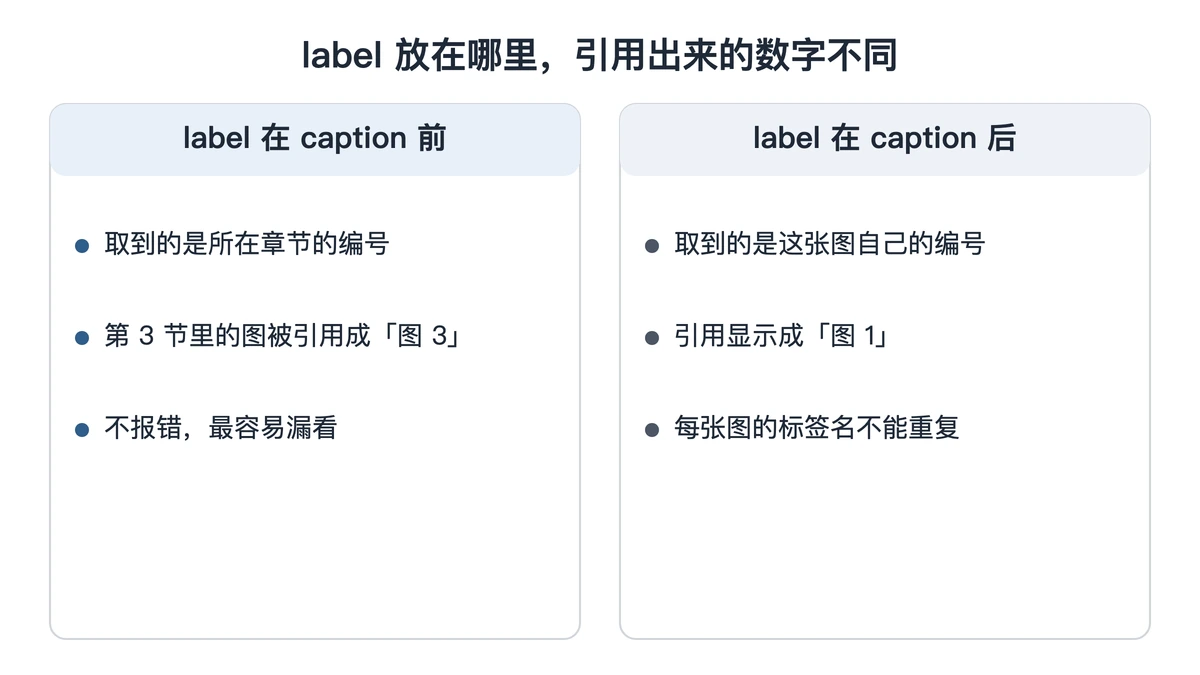
| 引用显示成章节号 | \label 写在 \caption 前面 |
把 \label 移到 \caption 之后 |
| 引用显示成问号 | \ref 里的标签名和 \label 拼写不一致,或没写 \label |
对照 \label 逐字改 |
| 图片在 PDF 里不显示 | 编译模式选成了草稿(Fast [draft]) | 切回 Normal 模式重新编译 |
第一行的报错原文是:
! LaTeX Error: File `Loss-Curve' not found.
本地用 Windows 或 macOS 写时,系统默认不分大小写,Loss-Curve 也能找到 loss-curve.png;在线编译一般跑在区分大小写的系统上,同一份代码就会报这个错。第四行出自帮助页《Resolving problems with missing images》。
第二行最隐蔽,因为它不报错。label 取的是离它最近的那个编号:写在 caption 前面,最近的是章节号,于是正文里「如图 3」其实指向第 3 节。
做完之后怎么核对
编译后在 PDF 里查三处:图是否出现在大致想要的位置,图注前的编号是否是「图 1」这样的连续编号,正文里引用的数字是否和图注一致。三处都对,这张图就放好了;再插第二张时,复制整个 figure 环境,改文件名、图注和标签名即可,标签名不能重复。
在本站 LaTeX 论文工作区里插图
本站编辑页的「LaTeX 论文」标签(/latex)同样是左边源码、右边 PDF。插图的代码与上面完全相同;上传用文件树顶部的上传按钮,它收 .tex、.bib、图片和 .zip,上传前要先把项目保存到云端。
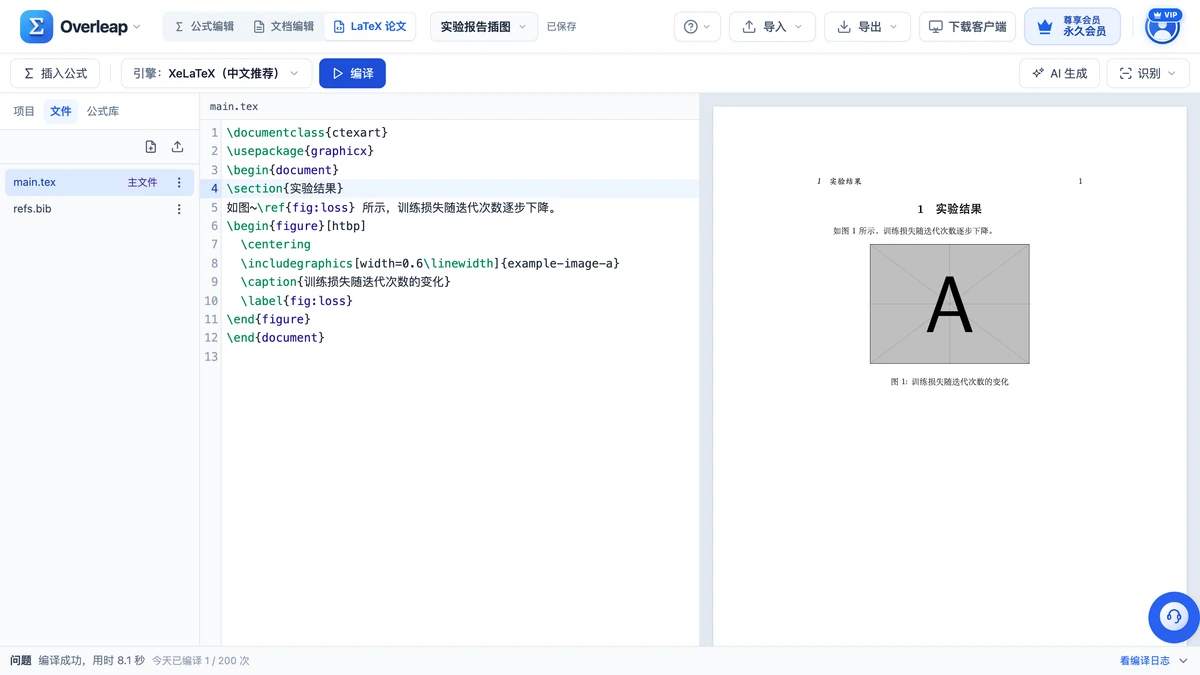
路径写错时,编译报错会定位到出错的文件与行号。新建项目、上传、编译和下载要登录并开通本站会员,只支持电脑端浏览器。
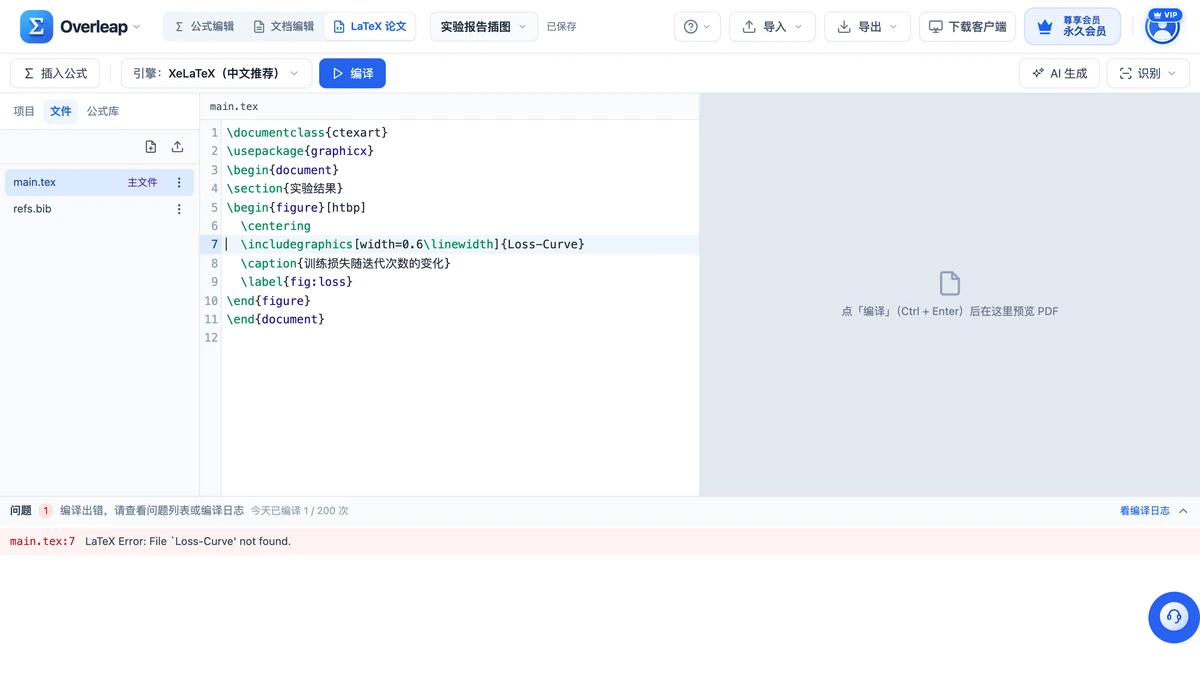
路径报错里最省事的一步是改文件名:下一张实验曲线上传前先改成全小写,套进上面那段 figure 代码,编译后按「做完之后怎么核对」的三处逐一对照。
延伸阅读
- Overleaf使用常见问题:总览:入门、报错、模板到导出的高频问题速查
- 文章分类列表:按「使用技巧 / 常见问题 / 资讯动态」浏览全部教程
- 帮助中心:本站会员、登录与各功能的使用说明
- 在线与桌面公式编辑器对比:在线编辑器与桌面软件各自的长处
常见问题
图片放在子文件夹里路径怎么写?
两种写法都行。一是在 includegraphics 里写相对主文件的完整路径,比如 figures 文件夹下的 loss 图就写 figures/loss;二是在导言区用 graphicspath 声明一次文件夹,之后只写文件名。路径用正斜杠,文件夹名和文件名的大小写要与左侧文件列表里的完全一致。
插图后编号怎么引用?
在 figure 环境里先写 caption,紧跟着写 label,比如 fig:loss;正文里用 ref 加同一个标签名,编译后就显示图的编号。label 一定要放在 caption 后面,放在前面时引用出来的是所在章节的编号,而不是图号。